
1. Después de la alimentación inicial, la pantalla Configuración de idioma aparece en la pantalla. Toque Siguiente para continuar.
| Idioma del sistema | Seleccione el idioma predeterminado del Controlador que aparece en la pantalla. |
| Idioma de los resultados de la prueba | Seleccione el idioma predeterminado del Controlador para todas las pruebas visualizadas y los resultados de las pruebas. |
| Idioma del correo electrónico | Seleccione el idioma estándar predeterminado para que el analizador utilice para todas las pruebas y los resultados enviados por correo electrónico. |
| Idioma de impresión | Seleccione el idioma estándar predeterminado para que el analizador utilice para todas las pruebas y los resultados impresos en una impresora conectada a la red. |
2. Se muestra una pantalla de Consentimiento para recopilar datos. Toque la casilla de verificación Consentimiento y luego toque Siguiente para continuar.
3. Usando la plantilla de teclado que se muestra, ingrese el nuevo nombre de usuario y contraseña. Toque Siguiente para continuar.

4. Se muestran las configuraciones de fecha/hora. Toque Siguiente para continuar después de realizar cualquier ajuste.
| Seleccione el Formato de hora | Formato de 12 horas o 24 horas |
| Seleccione el Formato de fecha | DD/MM/AAAA, MM/DD/AAAA, o AAAA/MM/DD |
| Seleccione la zona horaria | Ajuste de la zona horaria desde la Hora del meridiano de Greenwich |
| Establecer fecha | Establecer la fecha actual |
| Establecer hora | Establecer la hora actual en la zona horaria seleccionada |
5. Se muestran las configuraciones de prueba. Toque Siguiente para continuar después de realizar cualquier ajuste.
| Clasificación de la batería | Predeterminada: Amperes de arranque en frío (CCA) |
| Unidades de temperatura | Seleccionar Fahrenheit o Celsius |
| Separador decimal | Seleccionar punto o coma decimal |
6. Se muestra una lista de dispositivos conectados al probador.
Para agregar un dispositivo, toque el signo más (+) y siga las instrucciones en pantalla. Para desvincularse de un dispositivo, toque el número de serie que se muestra para seleccionarlo. Toca el ícono de la papelera
|
NOTA: Se genera automáticamente un número de contraseña una vez que se ha establecido el emparejamiento Bluetooth. |
7. Se muestra una lista de redes WiFi configuradas detectadas.

Para seleccionar una red: Para la configuración inicial, aquí todavía no se mostrará ninguna red.
Para agregar una red: toque el signo más (+), luego seleccione una de las redes detectadas que se muestran.
Para agregar una red manualmente, toque el signo más (+) nuevamente. Siga las instrucciones que aparecen en pantalla para seleccionar el SSID de red, la seguridad y la configuración de IP. Toque Siguiente cuando haya terminado.
Utilice el teclado en pantalla para ingresar manualmente el SSID de la red, el tipo de seguridad y la configuración de IP. Si es necesario, ingrese la contraseña de la red WiFi. Toque Siguiente cuando haya terminado.
Se muestra una pantalla de confirmación cuando el analizador se ha conectado correctamente a la red WiFi.
Para eliminar una red: toque una red mostrada para seleccionarla. Toca el ícono de la papelera

para borrarlo.
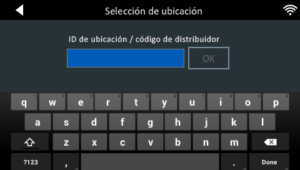
8. A continuación se le pedirá que ingrese su ID de ubicación. Ingrese su ID de ubicación y confirme su selección presionando Verificar, o si se ingresó incorrectamente, presione Reconfigurar para ingresar una nueva ID.
9.Se muestra la página de inicio de sesión de BMIS (Sistema de información de administración de baterías), que confirma su conexión para enviar datos. Presione Siguiente para continuar.
10. Aparece la pantalla Libreta de direcciones de correo electrónico. Ingrese una dirección de correo electrónico para guardarla y acceder fácilmente a ella para enviar los resultados de la prueba más tarde. También puede omitir esto durante la configuración inicial y agregar direcciones de correo electrónico más adelante a través del menú Configuración.
Para agregar una dirección de correo electrónico: toque el signo más (+), luego use el teclado que se muestra para agregar la dirección.
Para editar una dirección de correo electrónico: toca el ícono de lápiz

luego use el teclado que se muestra para editar la dirección.
Para eliminar una dirección de correo electrónico: toque una dirección de correo electrónico mostrada para seleccionarla. Toca el ícono de la papelera
para borrarlo.
Para usar la configuración predeterminada del servidor de correo electrónico: toque el ícono de ajustes

para utilizar el valor predeterminado.
11. Se muestra la pantalla Información de la tienda.
Utilice el teclado en pantalla para editar el nombre de la tienda, la dirección y el número de teléfono si desea que aparezca de manera diferente en las impresiones. Toque Siguiente para continuar.

12. Se muestra la pantalla de inicio de sesión:

13. Toque un nombre de usuario para acceder al Menú principal.